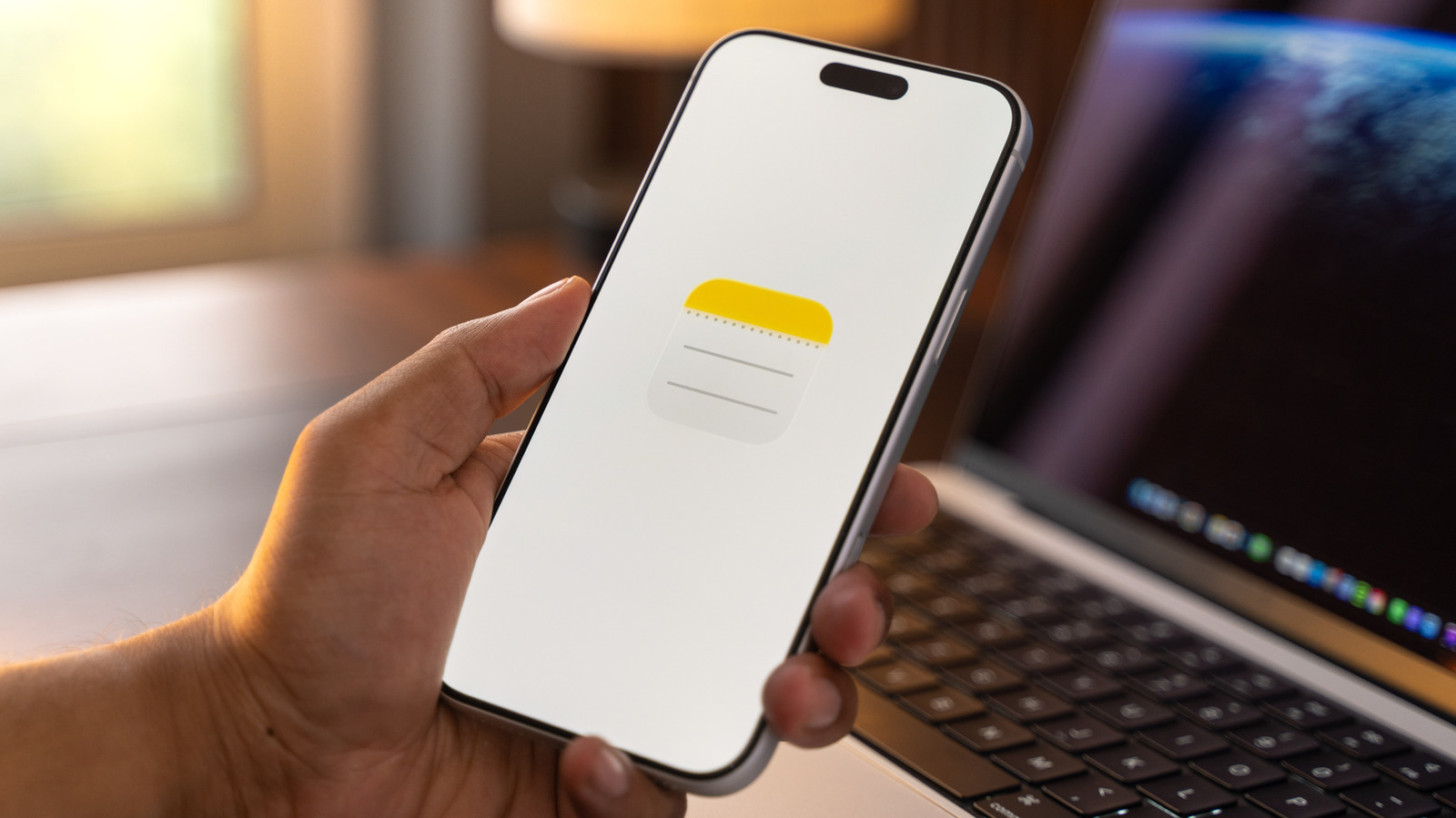
JAWA BARAT — Aplikasi Catatan bawaan iPhone sering dianggap remeh, hanya untuk mengetik daftar atau catatan tempel. Padahal, Apple membenamkan perangkat produktivitas yang setara dengan aplikasi pihak ketiga. Mulai dari iOS 9 hingga versi terbaru, fitur-fitur ini terus bertambah dan layak Anda eksplorasi.
Pemindai Dokumen Bawaan
Lupakan aplikasi scanner terpisah. Buka catatan baru, tekan ikon kamera di atas keyboard, lalu pilih "Pindai Dokumen". Arahkan kamera ke kertas, dan iPhone akan otomatis mendeteksi tepi, mengoreksi perspektif, serta menyimpannya sebagai PDF. Fitur ini sangat berguna untuk mengarsipkan struk, kontrak, atau kartu nama.
Kolaborasi Catatan Real-Time
Anda bisa mengundang anggota keluarga atau rekan kerja untuk mengedit catatan yang sama secara bersamaan. Cukup tekan ikon orang di bilah alat, kirim undangan via iMessage atau email. Setiap perubahan akan langsung terlihat oleh semua peserta, mirip Google Docs versi ringan.
Kunci Catatan dengan Face ID atau Sandi
Untuk catatan berisi data sensitif seperti PIN bank atau ide rahasia, aktifkan pengamanan. Geser catatan ke kiri dalam daftar, pilih ikon gembok, lalu atur kata sandi. Catatan terkunci hanya bisa dibuka dengan Face ID, Touch ID, atau sandi yang Anda buat.
Buat Daftar Centang yang Bisa Dicoret
Untuk daftar belanja atau tugas harian, ketuk ikon lingkaran di bilah alat. Setiap baris akan berubah menjadi item yang bisa dicentang. Sentuh lingkaran untuk menandai selesai, dan item akan otomatis tercoret rapi.
Sisipkan Foto, Video, dan Sketsa
Selain teks, catatan bisa diisi dengan foto dari galeri, video pendek, atau gambar coretan tangan. Gunakan fitur "Markup" untuk menambahkan panah, teks, atau lingkaran pada gambar langsung di dalam catatan.
Tagar untuk Organisasi Cepat
Tambahkan tagar seperti #kerja, #belanja, atau #ide di dalam catatan. Setelah itu, buka folder "Tag" di layar utama aplikasi Catatan untuk melihat semua catatan yang sudah dikelompokkan. Cara ini lebih efisien daripada membuat folder satu per satu.
Sematkan Catatan Favorit ke Atas
Geser catatan penting ke kanan dalam daftar, lalu pilih ikon pin. Catatan tersebut akan selalu berada di urutan teratas, tidak tenggelam oleh catatan baru. Cocok untuk pengingat harian atau daftar prioritas.
Pencarian Teks dalam Gambar (Live Text)
Di iPhone dengan iOS 15 ke atas, fitur Live Text bisa membaca teks yang ada di foto yang disisipkan. Cukup ketuk gambar, lalu pilih teks yang ingin disalin. Misalnya, Anda bisa menyalin nomor telepon dari foto brosur tanpa mengetik ulang.
Ubah Tampilan Catatan dengan Gaya Teks
Gunakan bilah format di atas keyboard (atau ketuk "Aa") untuk mengubah teks menjadi judul, subjudul, daftar bernomor, atau body. Anda juga bisa membuat teks tebal, miring, atau bergaris bawah. Cocok untuk membuat outline presentasi.
Seret dan Lepas Antar Aplikasi
Di iPad atau iPhone dengan layar besar, Anda bisa menyeret teks, gambar, atau tautan dari aplikasi lain langsung ke Catatan. Misalnya, seret alamat dari Maps ke catatan perjalanan. Fitur ini bekerja juga sebaliknya, dari Catatan ke email atau pesan.
Sinkronisasi Otomatis ke Semua Perangkat Apple
Catatan yang dibuat di iPhone akan otomatis muncul di iPad, Mac, dan iCloud.com selama Anda masuk dengan Apple ID yang sama. Pastikan pengaturan iCloud untuk Catatan aktif di Pengaturan > [Nama Anda] > iCloud > Catatan.
Dengan 11 trik ini, aplikasi Catatan iPhone bisa menjadi alat produktivitas serbaguna tanpa perlu mengunduh aplikasi tambahan. Mulai dari memindai dokumen hingga berkolaborasi tim, semua bisa dilakukan dari satu aplikasi bawaan. Coba terapkan satu per satu dan lihat bagaimana kebiasaan mencatat Anda berubah.